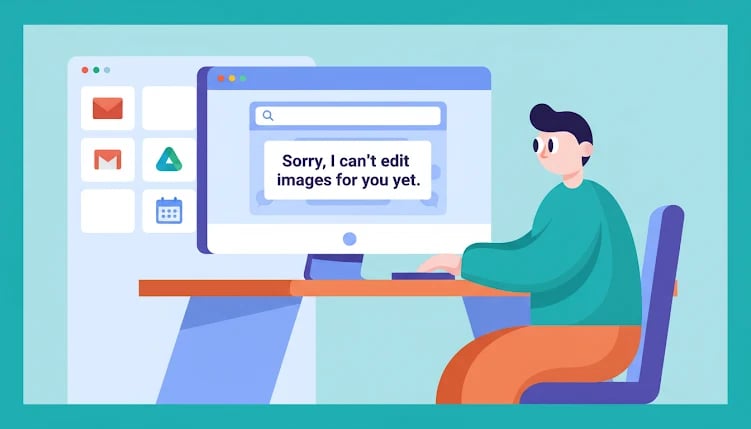
Chi utilizza Gemini all'interno del proprio flusso di lavoro su Google Workspace si scontra spesso con un limite inatteso: l'impossibilità di modificare direttamente le immagini. Esaminiamo cosa si cela dietro il messaggio "Non posso ancora modificare le immagini per te" e come ottimizzare l'operatività quotidiana nell'attesa del rilascio definitivo di questa funzione.
Decodificare il messaggio di errore di Gemini sulla modifica delle immagini
Molti professionisti utilizzano Gemini per ottimizzare compiti creativi e grafici, inclusa la manipolazione visiva. Tuttavia, un'esperienza comune e bloccante si verifica quando l'assistente risponde con la formula: "Spiacenti, non posso ancora modificare le immagini per te. Posso generarne una da zero o aiutarti in altro modo?". Questa risposta, evidenziata anche nelle community di supporto ufficiali di Google, spinge spesso gli utenti a ipotizzare un blocco dell'account o un errore di configurazione del proprio profilo.
Le cause della limitazione tecnica
La spiegazione fornita dagli esperti di prodotto evidenzia dinamiche precise legate all'infrastruttura di Google:
Rilascio graduale delle funzionalità: Gli strumenti di editing delle immagini di Gemini sono in fase di roll-out progressivo. Non tutti gli account o i mercati geografici ricevono gli aggiornamenti nello stesso momento.
Architetture separate: La generazione di immagini da un testo e la modifica di un file esistente (editing) sono processi computazionali differenti. È normale poter generare un elemento visivo da zero anche quando la modifica diretta di un file caricato risulta inaccessibile.
Vincoli di sistema: Nella maggior parte dei casi, la risposta negativa dipende interamente dallo stato di distribuzione globale deciso da Google per quel determinato account.
Strategie pratiche per interagire con l'assistente visivo
Anche se il limite risiede nell'infrastruttura di Google, esistono alcuni accorgimenti per formulare le richieste ed evitare risposte negative sistematiche:
Uso di comandi diretti: Evita formule indirette o vaghe come "sistema la disposizione di queste sedie". Utilizza istruzioni esplicite come "Modifica questa immagine rimuovendo l'elemento sullo sfondo".
Variazione dei prompt e dei file: Alcuni formati di immagine o richieste eccessivamente complesse possono attivare il blocco preventivo del sistema. Fai dei test con immagini più semplici o richieste lineari.
Verifica del caricamento: Assicurati che il file sia stato caricato completamente sul cloud prima di inviare il comando testuale.
La pazienza è il fattore principale: la roadmap di Google prevede l'integrazione costante di queste funzioni di manipolazione visiva direttamente all'interno dell'interfaccia standard.
Risoluzione dei problemi generali della piattaforma
Per escludere che il problema sia legato a conflitti locali del browser o dell'applicazione, è consigliabile eseguire una routine di manutenzione tecnica sul proprio dispositivo:
plaintextVerifica Browser/Dispositivo: Usa la versione più recente di Chrome o Edge. Prova un altro browser. Cancella Cache: Svuota cookie e dati di navigazione nelle impostazioni del browser. Controlla la Rete: Assicurati che la connessione internet sia stabile e veloce. Aggiorna il Software di Sistema: Impostazioni > Aggiornamento Software > Scarica e Installa. Reinstalla l'App Gemini (se applicabile): Disinstalla e scarica nuovamente dal Google Play Store. Svuota la Cache dell'App: Impostazioni > App > Gemini > Archiviazione > Svuota Cache > Riavvia. Disconnessione: Prova a disconnetterti e a effettuare nuovamente l'accesso.
L'evoluzione di Gemini nell'ecosistema Google Workspace
L'integrazione dell'intelligenza artificiale nei flussi di lavoro aziendali richiede una gestione centralizzata. L'accesso e la configurazione dei servizi professionali partono tipicamente dal portale di accesso g suite dashboard login, hub strategico per amministrare le email, i calendari e la collaborazione documentale.
I continui aggiornamenti di Gemini confluiranno in questa infrastruttura. Sebbene le funzioni IA non siano controllate direttamente tramite un pannello separato come la google chat dashboard, l'amministratore IT ha la facoltà di gestire i permessi di accesso alle funzioni generative e di rilascio rapido delle novità direttamente dalla console generale, nota come gsuites dashboard.
Seguire i canali di rilascio rapido (Rapid Release) all'interno della console di amministrazione consente alle aziende di testare in anteprima gli strumenti di editing visivo non appena Google ne autorizzerà la distribuzione di massa.
Fonti e riferimenti