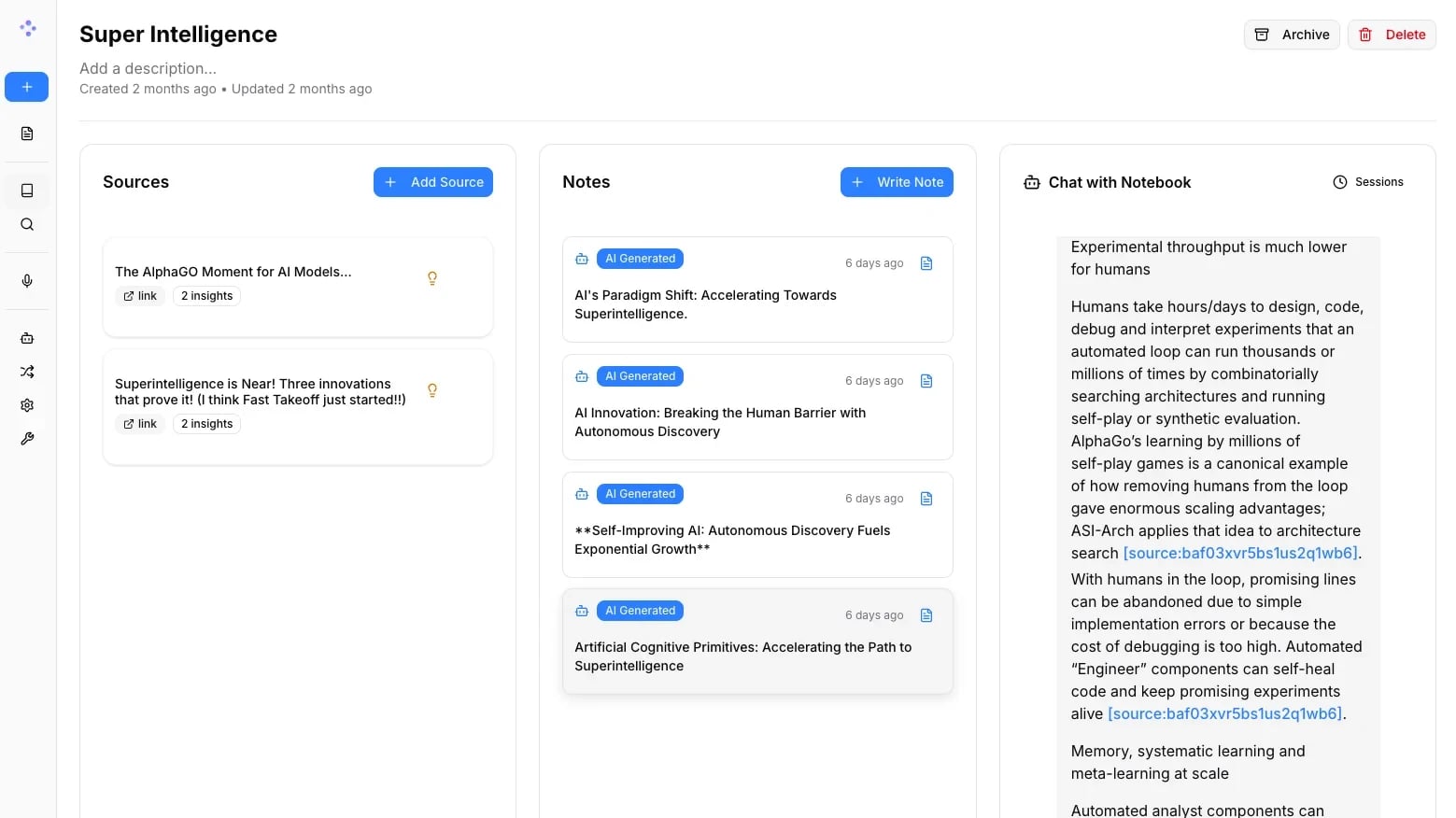
Google NotebookLM ha rivoluzionato il modo in cui interagiamo con i documenti, ma la dipendenza dal cloud solleva dubbi sulla privacy: Open Notebook emerge come l'alternativa open source definitiva, permettendo di gestire ricerche complesse localmente e di esporle sul web in sicurezza tramite Pinggy.
NotebookLM di Google si è dimostrato uno strumento prezioso: permette di caricare PDF, documenti di ricerca o trascrizioni di riunioni per ottenere riassunti, risposte citate e podcast audio generati dall'intelligenza artificiale. Tuttavia, il limite principale è evidente: i dati finiscono sui server di Google. Questo è accettabile per documenti pubblici, ma critico per materiale proprietario, ricerche non pubblicate o note personali.
Open Notebook nasce per risolvere questo problema. Il progetto è recentemente balzato in cima alle classifiche di GitHub dopo il rilascio della versione 1.9.0 il 2 giugno. Offre tutte le funzioni di NotebookLM e aggiunge caratteristiche avanzate: supporto per oltre 18 provider AI (inclusi modelli locali), podcast fino a quattro voci, ricerca vettoriale completa e una REST API, il tutto eseguibile sulla propria macchina.
L'unico ostacolo del self-hosting (l'installazione su un proprio server o PC) è l'accessibilità dall'esterno. Open Notebook in esecuzione locale è raggiungibile solo dal computer su cui gira. Per consultarlo dallo smartphone o collaborare con un team, serve un URL pubblico. Qui entra in gioco Pinggy: con un singolo comando SSH, l'istanza locale ottiene un URL HTTPS funzionante senza configurare firewall o complessi deployment.
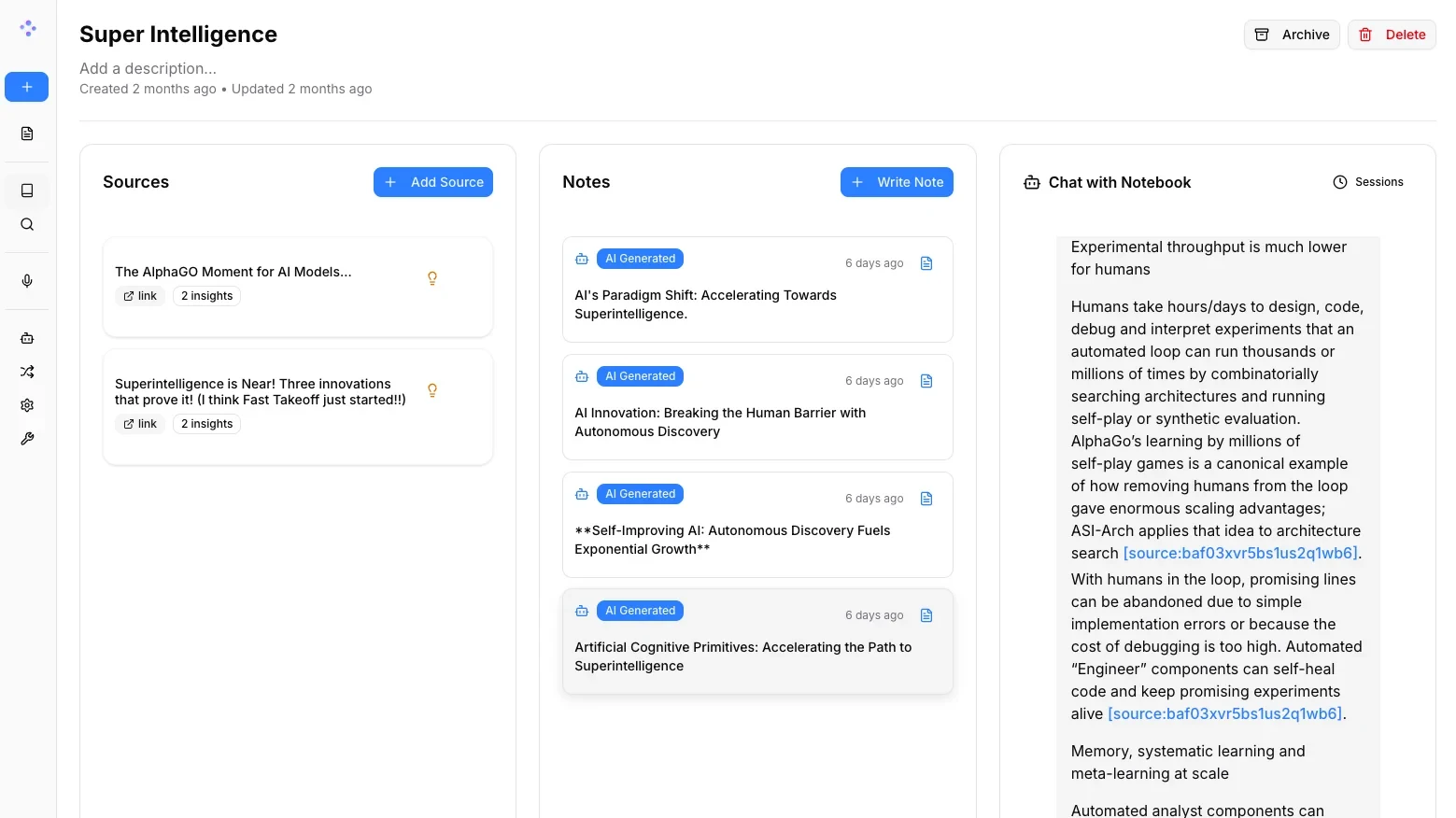
Le funzionalità di Open Notebook
Il flusso di lavoro principale ricalca quello di NotebookLM: si crea un notebook, si aggiungono le fonti (PDF, pagine web, video YouTube, file audio o documenti Office) e si interagisce con l'AI basandosi esclusivamente su quel materiale. Le risposte includono citazioni dirette alle fonti per una verifica immediata.
Ecco dove Open Notebook supera la versione di Google:
Flessibilità dei modelli: Mentre NotebookLM è limitato a Gemini, Open Notebook supporta OpenAI, Anthropic, Mistral, Google, Cohere, Groq e modelli locali tramite Ollama o LM Studio. È possibile usare Claude per l'analisi e un modello locale per la stesura.
Generazione Podcast avanzata: La funzione "firma" di NotebookLM è qui potenziata. Open Notebook supporta da uno a quattro speaker con profili vocali configurabili, superando il formato fisso a due conduttori di Google.
REST API: L'accesso programmatico completo permette di integrare le ricerche in workflow automatizzati o creare interfacce personalizzate.
Ricerca Vettoriale: Utilizza SurrealDB per gestire sia la ricerca testuale classica che la ricerca per similarità vettoriale (un metodo che permette all'AI di trovare concetti simili anche se le parole esatte differiscono).
Sovranità dei dati: I documenti non lasciano mai la macchina dell'utente. Le chiamate API vanno al provider scelto, ma l'archiviazione e l'indicizzazione rimangono locali.
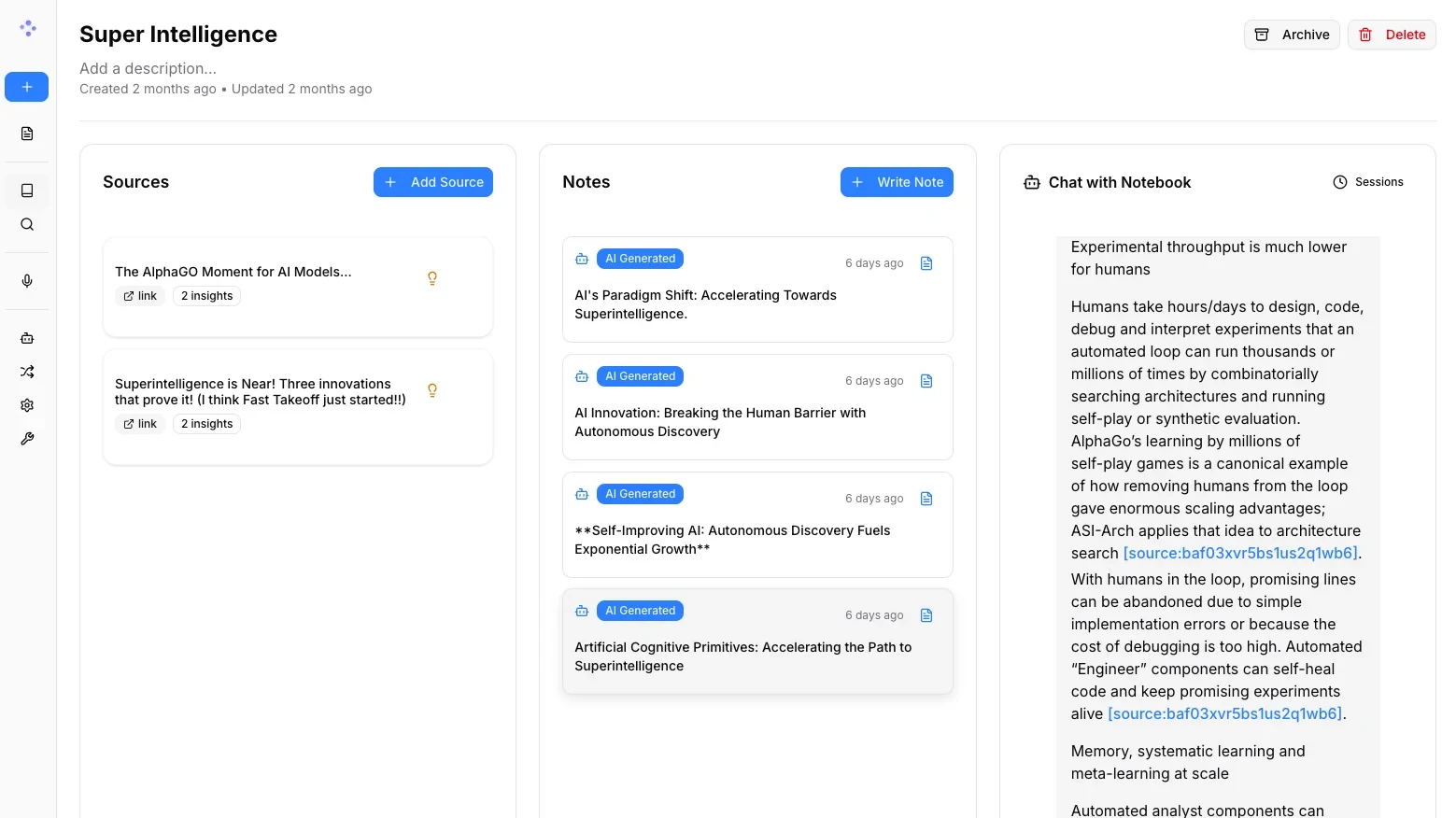
Guida all'installazione di Open Notebook
L'installazione consigliata sfrutta Docker, uno strumento che permette di avviare applicazioni in "contenitori" isolati, garantendo che funzionino su qualsiasi sistema operativo senza conflitti.
Come installare Open Notebook con Docker
- 1Scaricamento fileScarica il file di configurazione con il comando: curl -O https://raw.githubusercontent.com/lfnovo/open-notebook/main/docker-compose.yml
- 2Configurazione sicurezzaGenera una chiave di crittografia per proteggere le credenziali: export OPEN_NOTEBOOK_ENCRYPTION_KEY=$(openssl rand -hex 32)
- 3Avvio dei serviziEsegui docker compose up -d. Il sistema scaricherà circa 1-2 GB di dati e avvierà l'app sulla porta 8502.
Accesso remoto sicuro con Pinggy
Per rendere Open Notebook accessibile fuori casa o condividerlo con un collega senza dover configurare il router (port forwarding), Pinggy crea un tunnel HTTPS istantaneo.
Creazione del tunnel
Apri un nuovo terminale e digita:
bashssh -p 443 -R0:localhost:8502 free.pinggy.io
Riceverai un URL pubblico simile a https://abc123.a.pinggy.link. Questo indirizzo è attivo immediatamente e permette di accedere al tuo Open Notebook da qualsiasi dispositivo.
Protezione con password
Se condividi l'URL, è fondamentale aggiungere uno strato di sicurezza. Puoi attivare l'autenticazione Basic Auth direttamente tramite Pinggy:
bashssh -p 443 -R0:localhost:8502 -t free.pinggy.io b:utente:password
Confronto e compromessi
Sebbene Open Notebook sia potente, non è una soluzione identica a NotebookLM per ogni utente. Ecco un'analisi dei pro e dei contro.
- ✓Privacy totale dei dati caricati
- ✓Scelta tra oltre 18 modelli AI
- ✓Nessun limite di utilizzo imposto da Google
- ✓Podcast personalizzabili fino a 4 voci
- ✗Configurazione iniziale più tecnica (Docker)
- ✗Qualità delle risposte dipendente dal modello scelto
- ✗Interfaccia web non ancora ottimizzata per app mobile
Verdetto Redazione
Open Notebook è uno strumento maturo per professionisti e ricercatori. La capacità di girare localmente eliminando i rischi di privacy dei big tech lo rende indispensabile. La configurazione Docker richiede un minimo di competenza tecnica, ma i benefici superano ampiamente lo sforzo iniziale.
Posso usare Open Notebook gratuitamente?
I miei file vengono caricati online?
Pinggy richiede un account?
Quali sono i requisiti di sistema?
Fonti e riferimenti