NotebookLM ha rivoluzionato il modo in cui interagiamo con i documenti, ma la dipendenza dall'ecosistema Google e i dubbi sulla privacy dei dati spingono molti utenti verso soluzioni più trasparenti. Open Notebook emerge come la principale alternativa open-source, offrendo lo stesso potenziale di analisi basato su RAG (Retrieval-Augmented Generation), ma con il controllo totale del software e dei modelli utilizzati.
Perché cercare un'alternativa a NotebookLM?
Chi utilizza NotebookLM apprezza la sua capacità di sintetizzare enormi moli di informazioni in briefing audio o riassunti testuali. Tuttavia, lo strumento di Google è un sistema chiuso: non è possibile scegliere quale versione di Gemini utilizzare, né si ha la certezza assoluta che i propri dati di ricerca non vengano utilizzati per scopi di addestramento futuri o semplicemente archiviati in modo permanente sui server di Big G.
Open Notebook nasce per colmare questo divario. Sviluppato dall'utente lfnovo su GitHub, questo strumento non è solo un clone, ma una reinterpretazione del concetto di "quaderno intelligente". Utilizza la tecnologia RAG (una tecnica che permette all'IA di consultare documenti specifici per rispondere, evitando "allucinazioni" o invenzioni basate su dati di addestramento generici) per ancorare le risposte esclusivamente ai file caricati dall'utente. La differenza fondamentale risiede nella libertà: puoi farlo girare sul tuo hardware, decidere quali modelli attivare e gestire la visibilità di ogni singola fonte.
Architettura e installazione: la potenza di Docker
A differenza di NotebookLM, che richiede solo un account Google, Open Notebook necessita di una breve fase di configurazione tecnica. Il software gira all'interno di Docker, una piattaforma che permette di eseguire applicazioni in "container" isolati, garantendo che tutto il necessario (database, interfaccia, motori IA) funzioni senza conflitti con il sistema operativo ospite.
L'ecosistema di Open Notebook si poggia su tre pilastri:
- Open Notebook: L'interfaccia utente e la logica di gestione dei documenti.
- SurrealDB: Un database multi-modello che archivia le note e le relazioni tra i dati.
- Ollama: Il motore che permette di eseguire i modelli linguistici (LLM) localmente sul proprio PC.
Come installare Open Notebook localmente
- 1Preparazione DockerScarica e installa Docker Desktop sul tuo computer.
- 2Configurazione ComposeCrea una cartella dedicata e inserisci il file docker-compose.yml scaricato dalla guida ufficiale su GitHub.
- 3Avvio dei containerApri il terminale nella cartella e digita il comando `docker compose up -d` per scaricare e avviare i servizi.
- 4Accesso WebUna volta completato il download (circa 4,5 GB totali), apri il browser all’indirizzo http://localhost:8502.
Modelli e configurazione: oltre i limiti di Gemini
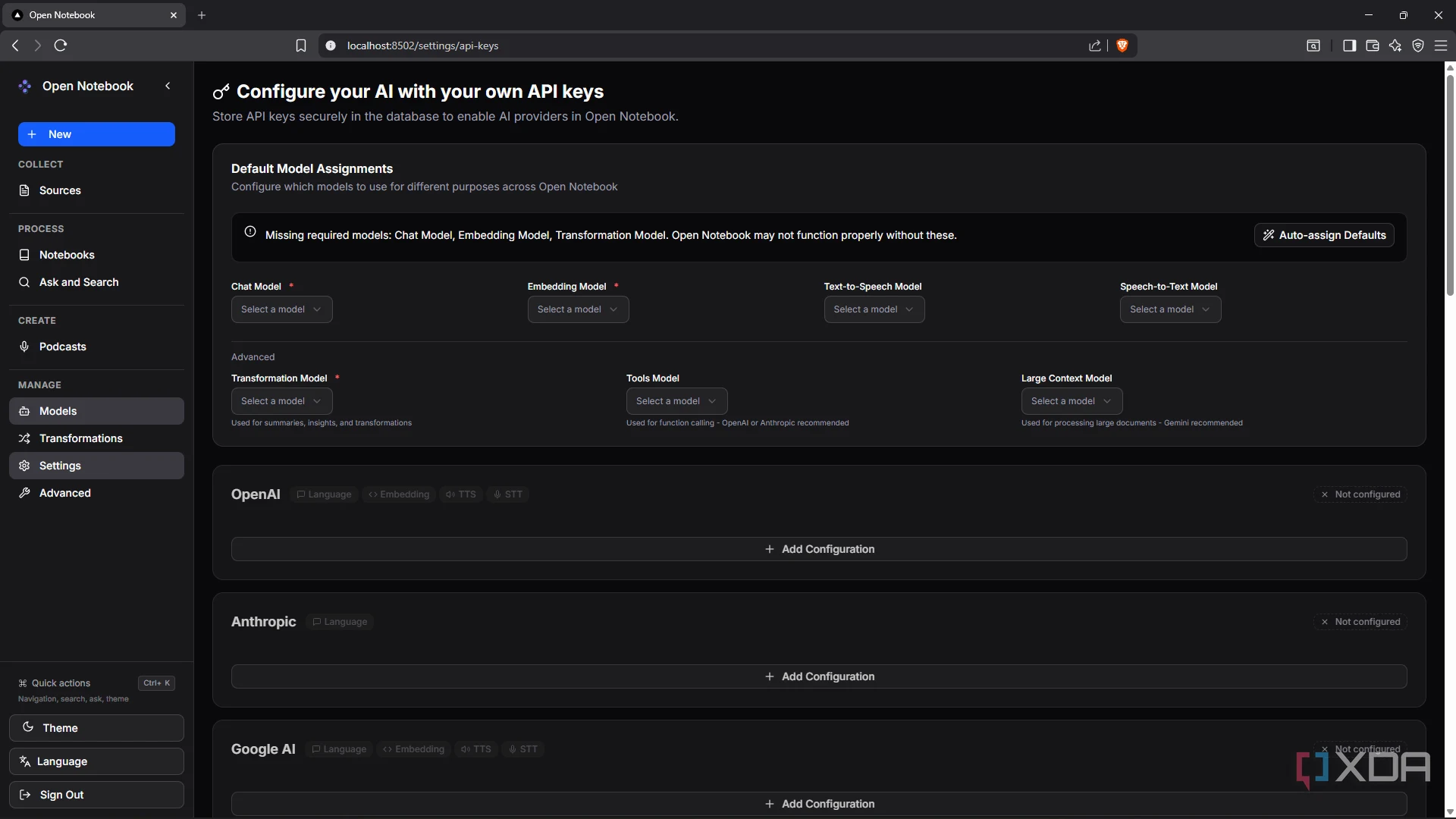
Una delle maggiori limitazioni di NotebookLM è l'obbligo di usare Gemini. Open Notebook rompe questo schema supportando oltre 16 provider. Puoi collegare API di OpenAI (GPT-4), Anthropic (Claude), DeepSeek, o usare modelli locali tramite Ollama per una privacy totale.
Scegliere il modello giusto
Per far funzionare il sistema, occorrono due tipi di modelli:
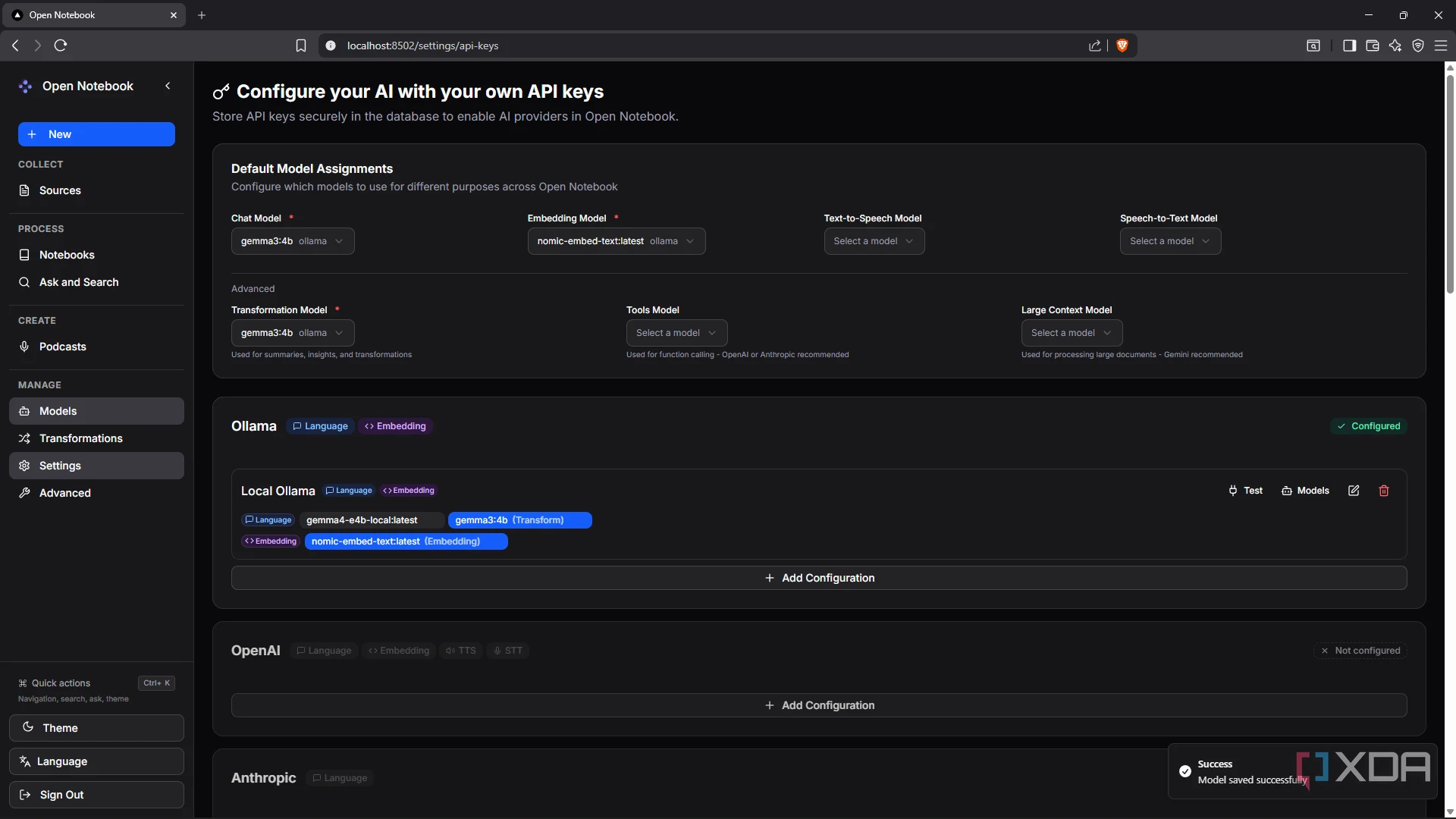
- Chat Model: Il "cervello" che elabora le risposte (es. Gemma 3 4B o 7B).
- Embedding Model: Un modello specializzato nel trasformare il testo in vettori numerici per permettere all'IA di cercare velocemente tra i tuoi documenti. Lo standard consigliato è
nomic-embed-text.
Per scaricare i modelli necessari tramite Ollama, puoi utilizzare i seguenti comandi nel terminale:
bash# Scarica il modello di chat (Gemma 3)
docker exec open_notebook-ollama-1 ollama pull gemma3:7b
# Scarica il modello di embedding
docker exec open_notebook-ollama-1 ollama pull nomic-embed-text
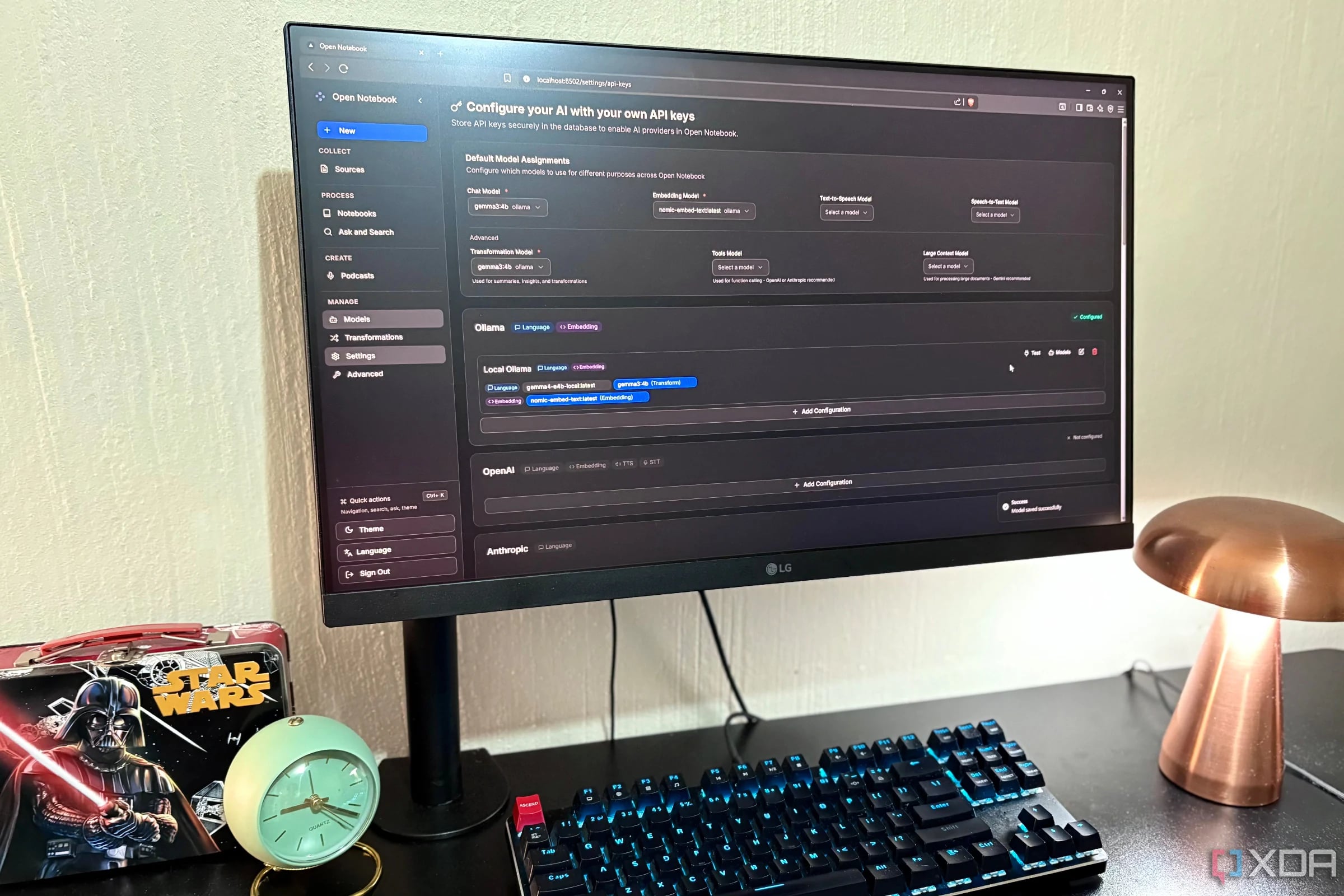
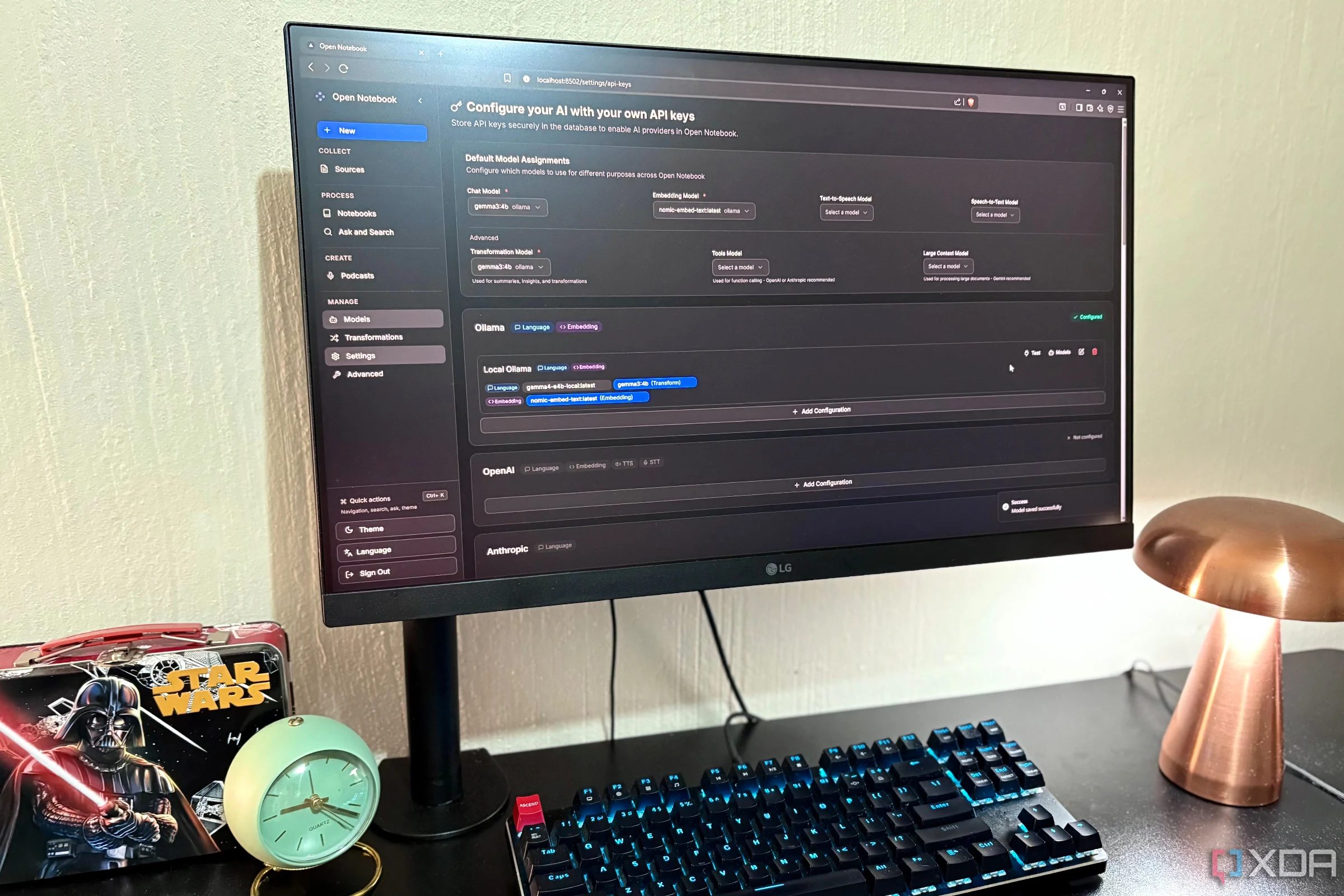
Nelle impostazioni di Open Notebook, sotto la voce "Models", dovrai assegnare il modello di chat alle funzioni "Chat" e "Transformation", e il modello Nomic alla voce "Embedding".
Gestione delle fonti e interazione
L'interfaccia di Open Notebook è divisa in tre pannelli intuitivi: Sources (fonti) a sinistra, Notes (note) al centro e Chat a destra. Rispetto alla soluzione Google, Open Notebook accetta una varietà superiore di input, inclusi file audio e video locali, URL web e link di YouTube da cui estrae automaticamente la trascrizione.
- ✓Privacy totale: i dati restano sul tuo hardware se usi modelli locali
- ✓Flessibilità estrema: supporta GPT-4, Claude e modelli locali contemporaneamente
- ✓Prompt editabili: puoi modificare il modo in cui l’IA riassume o analizza i documenti
- ✓Nessun costo di abbonamento per l’uso locale
- ✗Setup iniziale più complesso rispetto a una web app
- ✗Richiede hardware moderno (GPU consigliata) per risposte veloci
- ✗L’elaborazione iniziale dei documenti può essere lenta su CPU datate
Chat vs Ask: due modi di interrogare i dati
Open Notebook introduce una distinzione fondamentale nel modo in cui l'IA accede alle informazioni:
- Modalità Chat: Una conversazione continua dove l'IA mantiene il contesto dei messaggi precedenti. Ideale per brainstorming e approfondimenti.
- Modalità Ask: Progettata per interrogazioni singole e mirate. L'IA si concentra solo sulla domanda corrente, analizzando i documenti per estrarre una risposta precisa senza "rumore" dalle interazioni passate.
Inoltre, ogni documento caricato ha tre livelli di visibilità. Puoi decidere se una fonte deve essere completamente privata, parzialmente consultabile o totalmente disponibile per il modello. Questo controllo granulare è assente in NotebookLM.
Il ruolo delle "Trasformazioni"
In NotebookLM, il modo in cui vengono generati i briefing o i sommari è "scolpito nella pietra" da Google. In Open Notebook, questi processi sono chiamati Transformations e i loro prompt sono interamente accessibili e modificabili. Se desideri che i tuoi riassunti abbiano un tono specifico o seguano uno schema tecnico particolare, puoi semplicemente riscrivere le istruzioni nel pannello dedicato.
Questa funzione trasforma lo strumento da un semplice visualizzatore di documenti in una vera e propria workstation per ricercatori, scrittori e professionisti che necessitano di output standardizzati e personalizzati.
Il verdetto di XDA
Open Notebook è uno strumento eccezionale per chi ha già familiarità con Docker e il self-hosting. Sebbene la barriera all’ingresso sia più alta rispetto a NotebookLM, la libertà di scegliere il proprio modello (evitando i limiti di Gemini) e la garanzia che i dati non lascino mai il PC rendono questa soluzione imbattibile per professionisti e ricercatori attenti alla riservatezza. La velocità dipende molto dal tuo hardware, ma la flessibilità compensa ampiamente il tempo speso per la configurazione.