Firefox introduce una funzionalità di VPN (Virtual Private Network) integrata direttamente nel browser per proteggere la privacy digitale degli utenti senza richiedere l'installazione di programmi esterni. Questo strumento gratuito, che applica una cifratura mirata sulle connessioni web e include una soglia di 50 GB di traffico dati mensile, maschera l'indirizzo IP instradando le sessioni di navigazione attraverso server proxy sicuri.
Funzionamento e caratteristiche della VPN integrata
La VPN (Virtual Private Network, ovvero rete virtuale privata) integrata in Firefox protegge la privacy digitale cifrando le richieste del browser e facendole transitare attraverso un server proxy sicuro (un intermediario che trasmette le richieste di rete nascondendone la reale origine). Questa operazione maschera l'indirizzo IP (Internet Protocol, il codice numerico univoco che identifica il dispositivo sulla rete) per nascondere la posizione geografica reale ai server dei siti visitati.
A differenza di un client VPN completo come Mozilla VPN, che scherma l'intero traffico internet del computer o dello smartphone, la soluzione integrata protegge unicamente i dati generati e inviati attraverso il browser Firefox. Il servizio è completamente gratuito, non richiede alcun abbonamento a pagamento e mette a disposizione 50 GB di traffico dati protetto al mese. Al raggiungimento di questa soglia, il browser notifica l'utente e mette in pausa la protezione fino al mese successivo. Per utilizzare il servizio è necessario effettuare l'accesso con un account Mozilla valido.
Indicazioni per le reti aziendali
Questa funzionalità di protezione non è disponibile negli ambienti aziendali (enterprise) e non viene distribuita sui browser gestiti tramite criteri centralizzati. Gli amministratori di sistema possono impedire l'attivazione manuale da parte degli utenti configurando il criterio BlockAboutConfig. In alternativa, è possibile bloccare in modo specifico questa funzionalità utilizzando il criterio di protezione IPProtectionAvailable, integrato a partire dalla versione 149.0.1 distribuita dal 7 aprile.
Come attivare la VPN in Firefox
Per configurare la protezione di rete integrata nel browser, segui la procedura descritta di seguito:
Individua la notifica di attivazione: Cerca il banner o l'icona della VPN nell'angolo in alto a destra della barra degli strumenti di Firefox. Fai clic su Inizia per avviare la configurazione guidata.
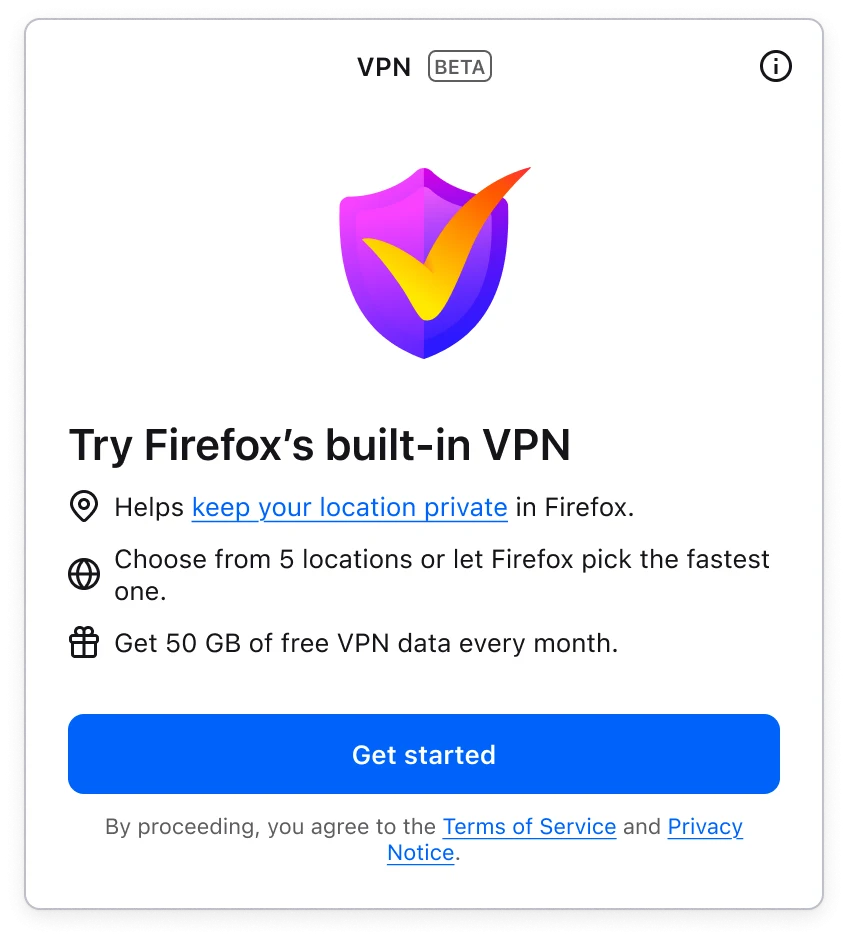
Pulsante per iniziare la configurazione guidata della VPN nella barra degli strumenti. Accedi con l'account Mozilla: Il browser reindirizzerà a una pagina di login sicuro. Inserisci le credenziali del tuo account Mozilla o procedi alla registrazione se non ne possiedi ancora uno.
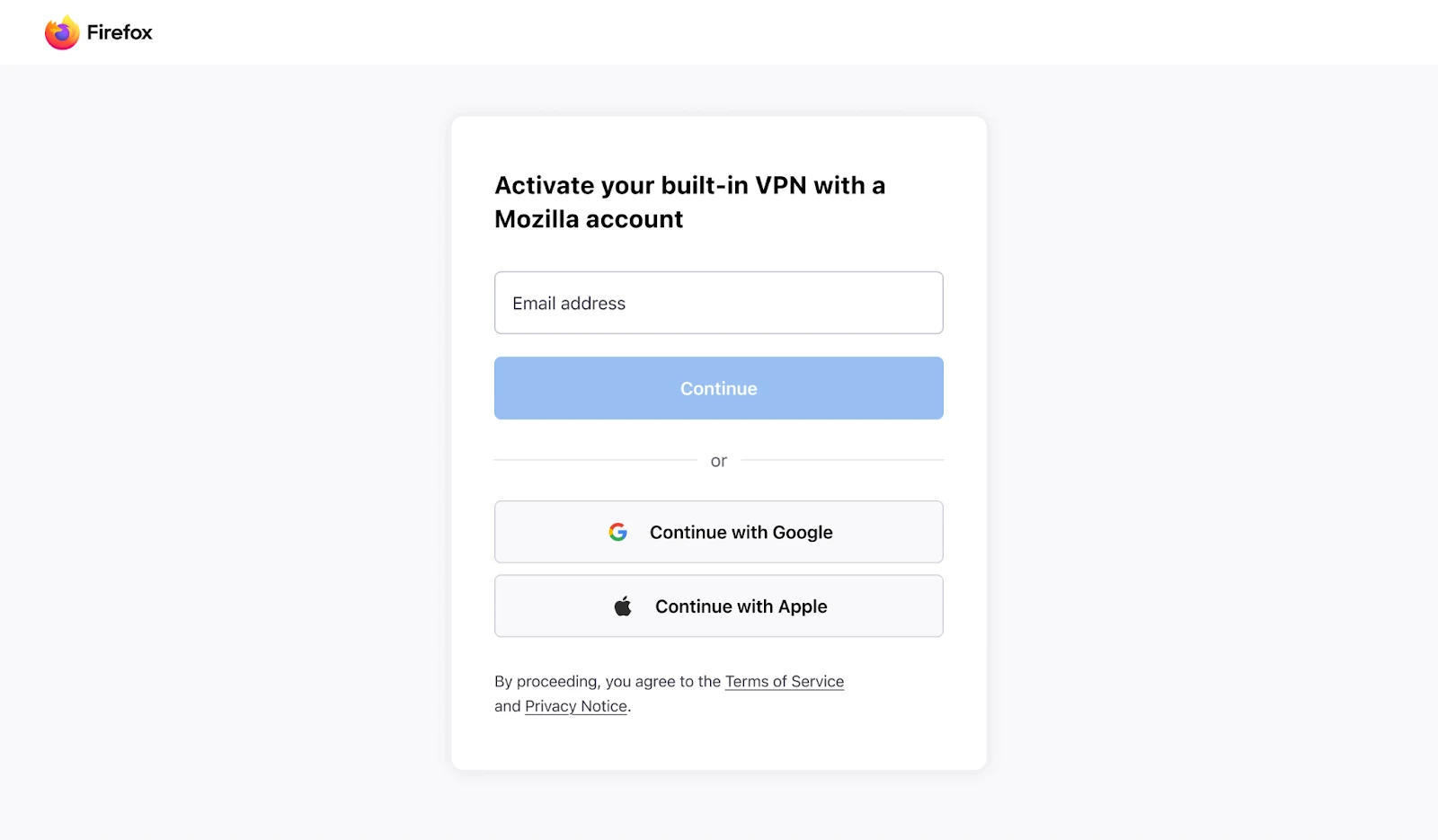
Modulo di autenticazione dell'account Mozilla per abilitare la funzionalità. Una volta eseguito l'accesso, verrà mostrato il pannello principale della VPN.
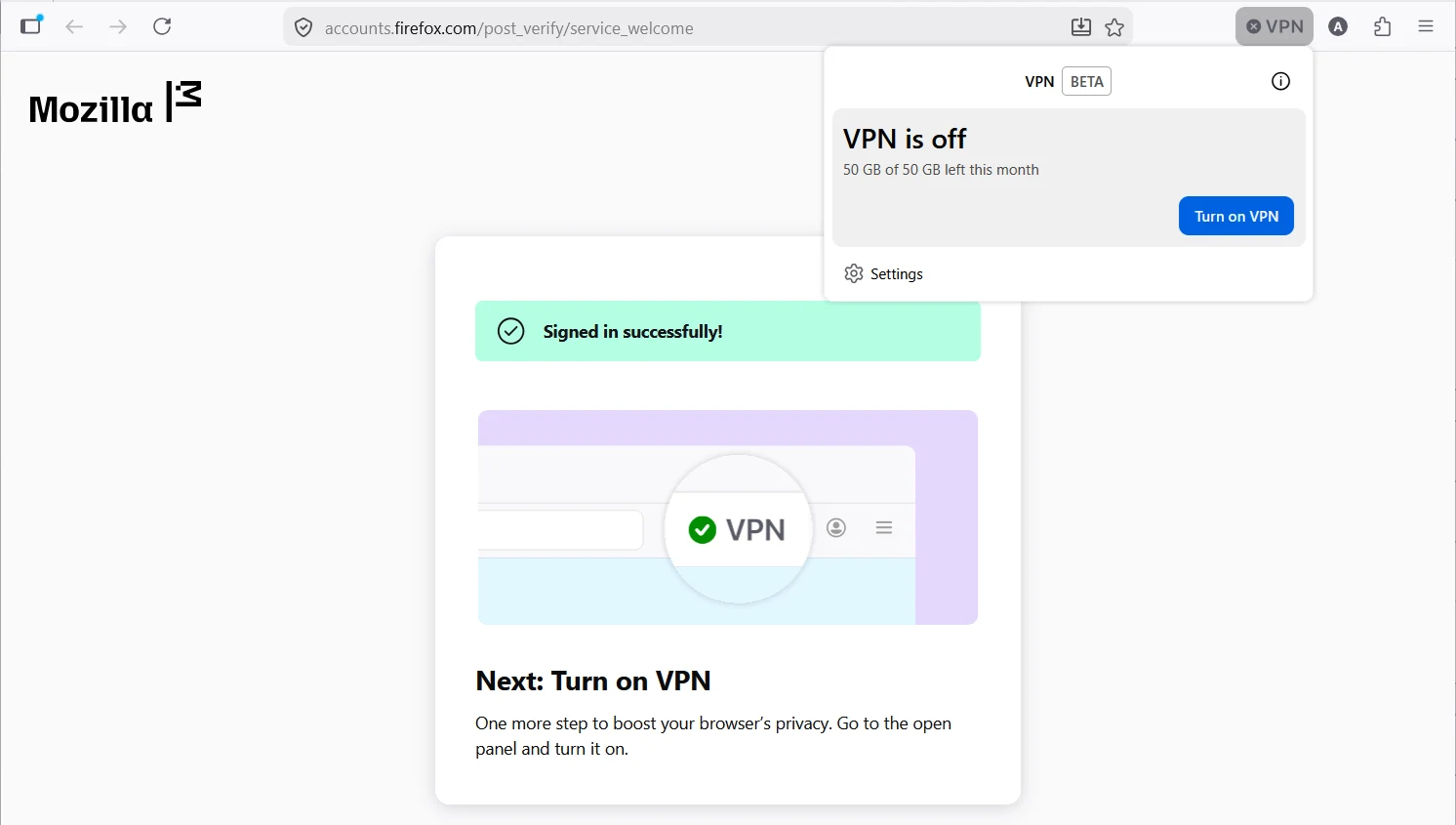
Schermata di conferma dell'avvenuta configurazione della VPN. Abilita il servizio: Clicca sul pulsante Attiva VPN all'interno del widget per avviare il mascheramento del traffico di rete.
Gestisci lo stato con l'interruttore rapido: Usa il selettore nel pannello della barra degli strumenti per attivare o sospendere il servizio per un sito specifico.
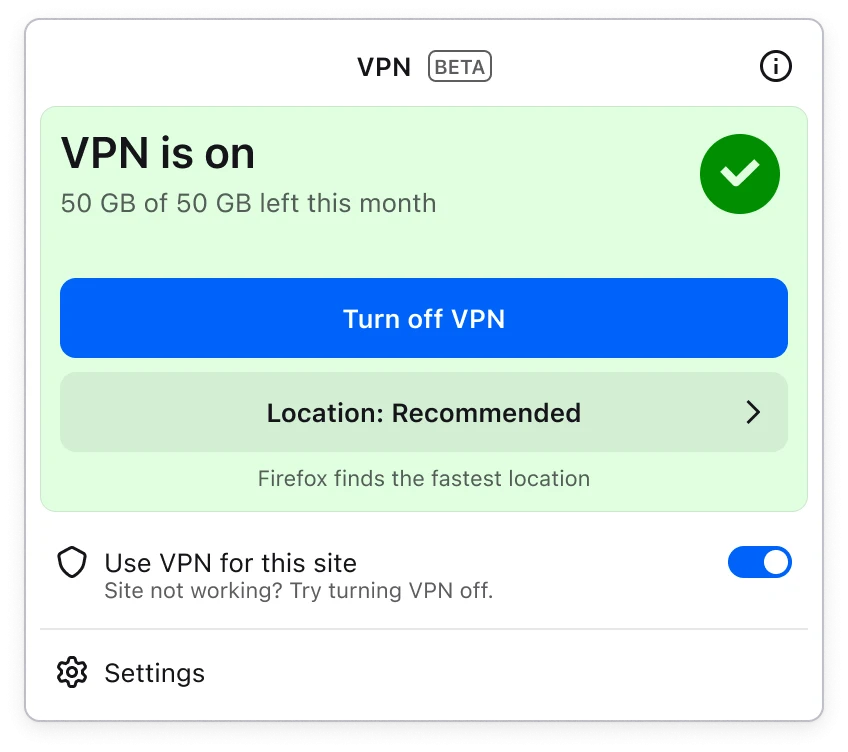
Interruttore rapido per attivare o disattivare localmente la protezione VPN.
Selezione manuale della posizione geografica
Se preferisci scegliere autonomamente il punto di uscita del tuo traffico internet invece di affidarti alla selezione automatica, puoi cambiare il server geografico di riferimento:
Apri il pannello VPN cliccando sull'icona della barra degli strumenti.
Seleziona una delle posizioni disponibili nell'elenco.
Attualmente sono utilizzabili server di uscita situati nei seguenti paesi:
Canada
Francia
Germania
Regno Unito
Stati Uniti
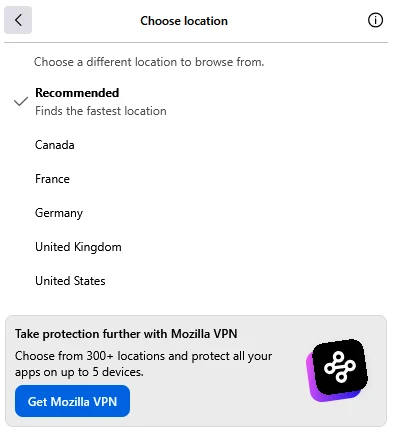
Per ottimizzare i tempi di risposta della rete, puoi selezionare la voce Consigliati, che assegna automaticamente il server più efficiente per la connessione corrente.
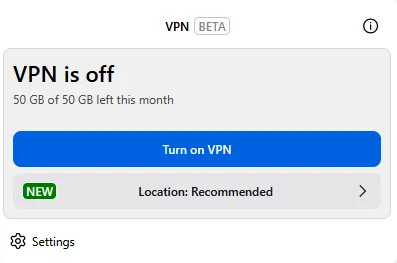
Controllo e gestione del limite dati di 50 GB
La VPN integrata ha una soglia massima mensile di 50 GB:
Firefox invia una notifica visiva quando la quota dati si sta esaurendo.
Se superi la soglia dei 50 GB, lo stato della VPN passa in modalità "In pausa".
La cifratura e il mascheramento dell'IP si interromperanno fino al ripristino mensile.
Il contatore del traffico dati si azzera automaticamente il primo giorno di ogni mese di calendario. Per navigare senza limiti di traffico su qualsiasi dispositivo o applicazione di sistema, è possibile passare all'abbonamento completo di Mozilla VPN.
Disattivazione totale del servizio
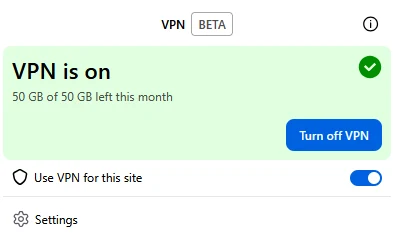
Se hai bisogno di spegnere la VPN globalmente per tutte le sessioni di navigazione:
Apri il pannello VPN dalla barra degli strumenti.
Fai clic sul pulsante Disattiva VPN.
Configurazione delle eccezioni per i siti web
Se desideri escludere specifiche piattaforme web dall'instradamento crittografato, puoi impostare un elenco personalizzato di eccezioni:
Su macOS: apri il menu Firefox in alto a sinistra e seleziona Impostazioni (o Preferenze). Su Windows e Linux: fai clic sul pulsante del menu a tre linee orizzontali e seleziona Impostazioni.

Menu principale per l'accesso alle impostazioni globali del browser. Seleziona la scheda Privacy e sicurezza nella barra laterale sinistra e scorri fino alla sezione dedicata alla VPN. In alternativa, puoi aprire il pannello VPN nella barra degli strumenti e cliccare sull'icona dell'ingranaggio delle Impostazioni.

Icona dell'ingranaggio per l'accesso diretto alle configurazioni della VPN. Fai clic su Gestisci le impostazioni dei siti web.
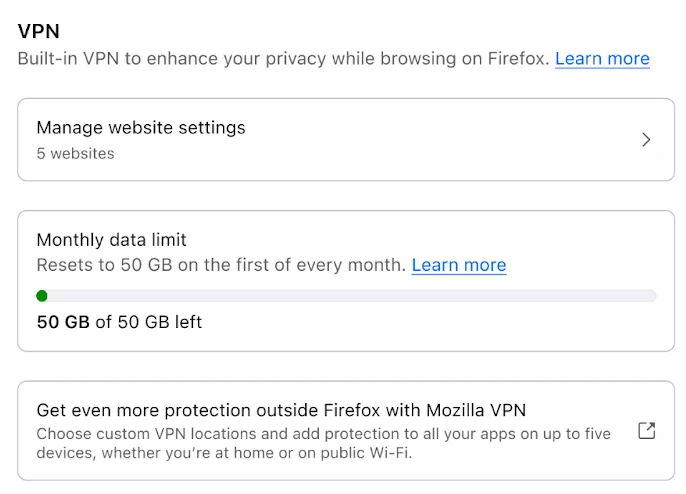
Opzione di gestione delle regole e delle eccezioni per i siti internet. Aggiungi l'indirizzo del sito web che desideri escludere dalla protezione.
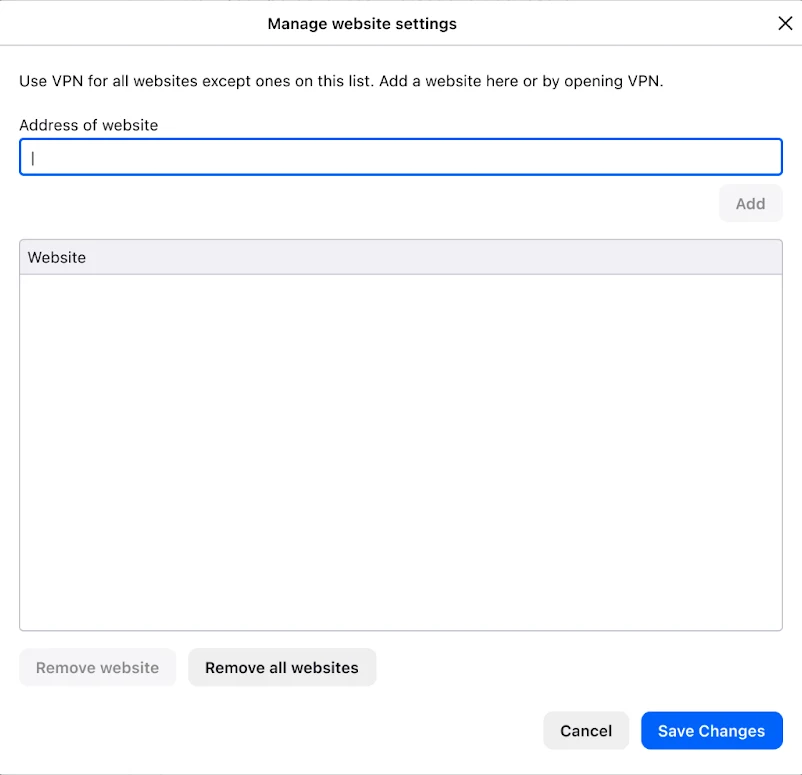
Pannello di configurazione per l'aggiunta e la rimozione di indirizzi web esclusi. Fai clic su Salva modifiche.
Se desideri ripristinare la protezione su un sito precedentemente escluso, seleziona l'indirizzo dall'elenco e fai clic su Rimuovi sito web (oppure usa Rimuovi tutti i siti web per pulire l'intera lista).
Flusso di instradamento del traffico dati
Il diagramma seguente mostra la differenza nel percorso del traffico internet a seconda dello stato di attivazione della VPN integrata nel browser:
Confronto e Valutazione della VPN Integrata
- ✓Completamente gratuita e preinstallata nel browser
- ✓Soglia mensile di 50 GB adeguata per la normale navigazione
- ✓Esclusione semplificata per siti web specifici
- ✓Nessun tracciamento dei siti visitati o dei dati di navigazione
- ✗La protezione si applica solo al browser Firefox e non alle altre app
- ✗Richiede la creazione e l'accesso a un account Mozilla
- ✗Configurazione server limitata a pochi paesi selezionati durante il rollout
Verdetto di Firefox Built-In VPN
Una funzionalità nativa eccellente per chi desidera migliorare la privacy durante la navigazione web quotidiana senza configurare software terzi. Il limite di 50 GB è generoso per quasi tutte le attività tradizionali, fatta eccezione per il download intensivo o lo streaming continuo ad alta definizione.